在Windows 7系统中,连接蓝牙鼠标、键盘、耳机等外围设备时,有时会遇到“蓝牙外围设备驱动安装失败”的提示,导致设备无法正常使用。这通常是由于系统缺少对应的驱动程序或驱动程序不兼容所致。本文将详细介绍几种有效的解决方法,帮助您快速解决问题,恢复蓝牙设备的正常功能。
1. 使用Windows Update自动更新驱动
最直接的方法是让系统自动搜索并安装合适的驱动。
- 确保计算机已连接到互联网。
- 右键点击“计算机”,选择“管理”,进入“设备管理器”。
- 在设备列表中,找到带有黄色感叹号的“蓝牙外围设备”。
- 右键点击该设备,选择“更新驱动程序软件”。
- 选择“自动搜索更新的驱动程序软件”,系统会尝试从Windows Update服务器下载并安装驱动。
- 完成后重启计算机,检查设备是否正常工作。
2. 手动安装蓝牙设备制造商提供的驱动
如果自动更新无效,可以尝试手动安装。
- 访问蓝牙设备制造商的官方网站(如Logitech、Microsoft等)。
- 在支持或下载页面,根据您的设备型号搜索适用于Windows 7的专用驱动。
- 下载驱动后,以管理员身份运行安装程序,按照提示完成安装。
- 安装后重启计算机,再次连接蓝牙设备。
3. 更新或重新安装蓝牙适配器驱动
有时问题根源在于计算机自身的蓝牙适配器驱动。
- 在设备管理器中,展开“蓝牙”或“网络适配器”类别。
- 找到您的蓝牙适配器(如Broadcom、Intel等品牌),右键选择“更新驱动程序软件”。
- 可以选择自动更新,或从计算机制造商(如Dell、HP)官网下载最新驱动手动安装。
- 更新后,重新配对蓝牙外围设备。
4. 使用通用蓝牙驱动
对于某些未知品牌的设备,可以尝试安装通用驱动。
- 在设备管理器中,右键点击“蓝牙外围设备”,选择“更新驱动程序软件”。
- 选择“浏览计算机以查找驱动程序软件”。
- 选择“从计算机的设备驱动程序列表中选择”。
- 在列表中找到“蓝牙”类别,尝试选择“通用蓝牙适配器”或类似的通用驱动进行安装。
- 注意:此方法可能无法完全发挥设备功能,仅作为临时解决方案。
5. 检查系统服务与设置
确保蓝牙相关服务正常运行。
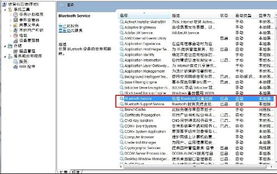
- 按Win+R键,输入“services.msc”打开服务管理器。
- 找到“Bluetooth Support Service”,确保其启动类型为“自动”,并且状态为“已启动”。
- 同时检查“Device Install Service”和“Device Setup Manager”服务是否正常。
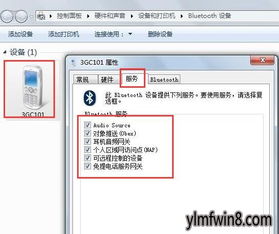
- 在控制面板的“设备和打印机”中,确认蓝牙设备已正确添加并启用。
6. 其他故障排除步骤
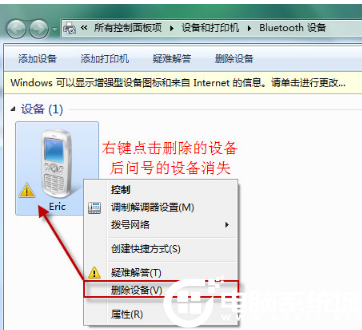
- 重新启动蓝牙设备:关闭设备电源再重新打开,并在计算机中删除旧配对记录后重新配对。
- 运行Windows故障排除工具:在控制面板中搜索“疑难解答”,选择“硬件和设备”运行检测。
- 检查系统更新:确保Windows 7已安装所有重要更新,包括Service Pack 1和后续补丁。
- 考虑兼容模式:如果设备较新,尝试在驱动安装程序上右键选择“属性”,在“兼容性”选项卡中设置为以Windows 7兼容模式运行。
###
蓝牙外围设备驱动安装失败在Win7中虽常见,但通过以上方法通常可以解决。建议从最简单的自动更新开始,逐步尝试手动安装、更新适配器驱动等方法。如果问题依然存在,可能是设备与系统存在深层兼容性问题,此时可考虑联系设备制造商的技术支持获取进一步帮助。保持系统和驱动更新,是预防此类问题的关键。